Comment trouver où vit une adresse IP sur le réseau
Vous avez une adresse IP et devez savoir quel équipement la porte et derrière quelle interface. IP Finder interroge toutes les sources collectées par NacTrack - tables ARP, inventaire et tables de voisinage - et regroupe la réponse par source, ce qui permet de distinguer d'un coup d'oeil un terminal d'une adresse de management.
La même procédure en vidéo, sous-titrée en français et en anglais. Cet enregistrement précède la dernière révision des étapes: il commence par un écran que le guide écrit ne contient plus.
Avant de commencer
Ce qu'il vous faut
Module requis: core.
Permission requise: use_troubleshooting.
all
1. Ouvrir le menu Tools
app.nactrack.com/troubleshooting/ipfinder
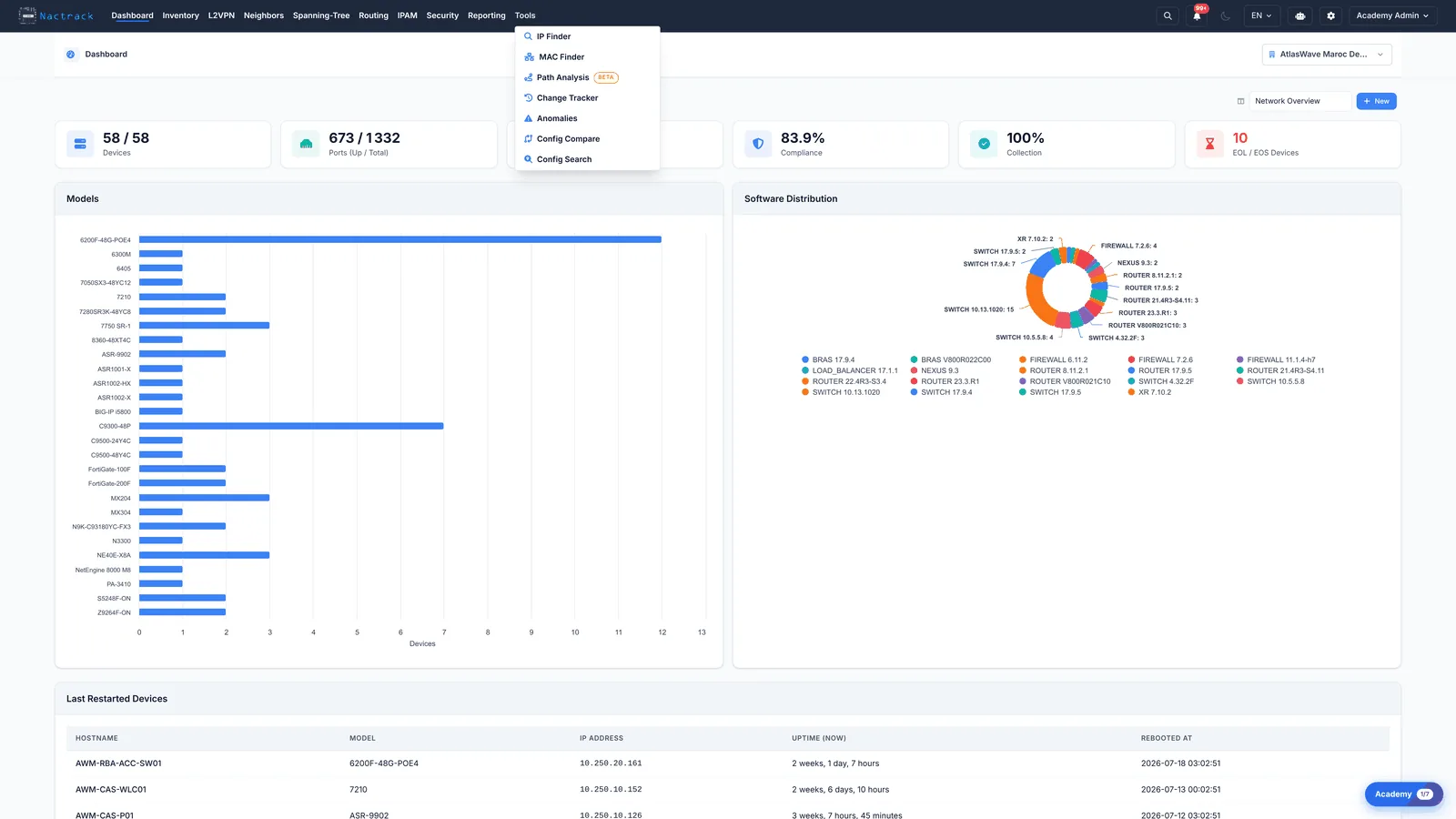
Ouvrez le menu Tools. IP Finder se trouve en haut de la liste, juste au-dessus de MAC Finder : les deux sont complémentaires, l'un partant d'une adresse, l'autre d'un identifiant matériel.
2. Choisir IP Finder
app.nactrack.com/troubleshooting/ipfinder
Choisissez IP Finder. Comme MAC Finder, la page s'ouvre avec un seul champ et aucune liste propre, et elle accepte aussi bien une adresse d'hôte qu'un sous-réseau entier en notation CIDR.
3. Saisir l'adresse IP
app.nactrack.com/troubleshooting/ipfinder
Saisissez l'adresse recherchée.
4. Lire les résultats
app.nactrack.com/troubleshooting/ipfinder
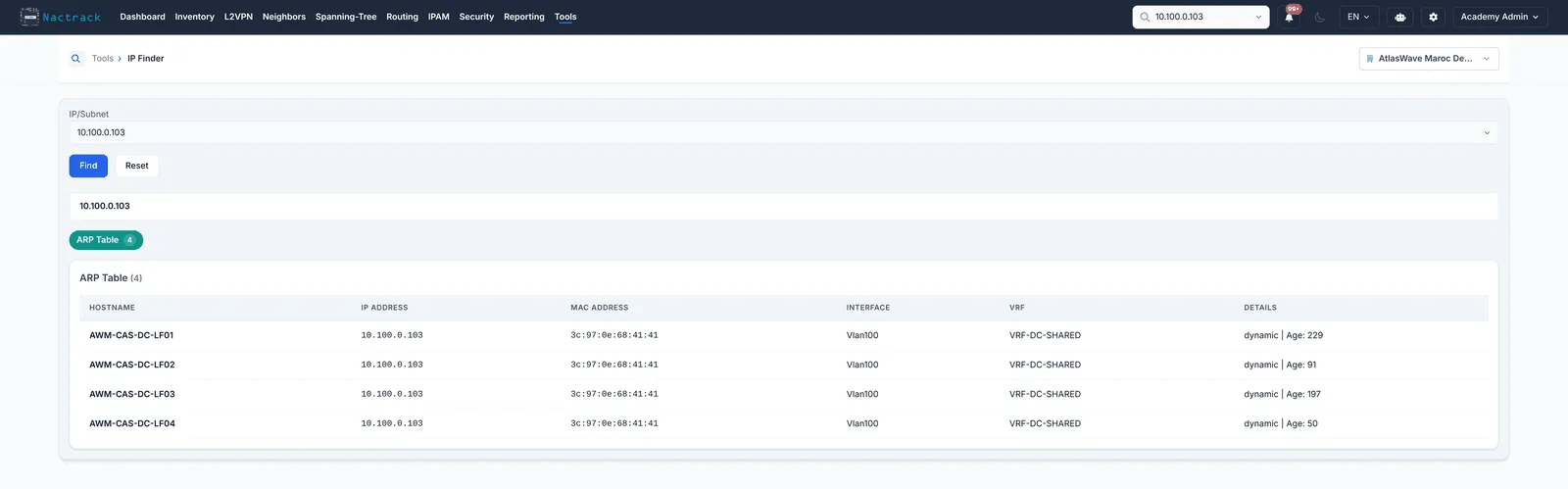
Cliquez sur Find. Le bloc est titré par la source qui a répondu, ici la table ARP, et chaque ligne nomme l'équipement qui détient l'entrée, l'interface, la VRF et l'adresse MAC située derrière cette IP.
Les limites
Ce que cette vue ne dit pas
Plusieurs équipements répondent normalement pour la même IP de terminal. Chacun est un routeur ou une interface virtuelle qui possède l'adresse dans sa propre table ARP : ce ne sont pas des doublons.
La réponse n'est fraîche que jusqu'à la dernière collecte. Une entrée ARP expirée depuis sur l'équipement reste affichée jusqu'au prochain cycle de collecte.